
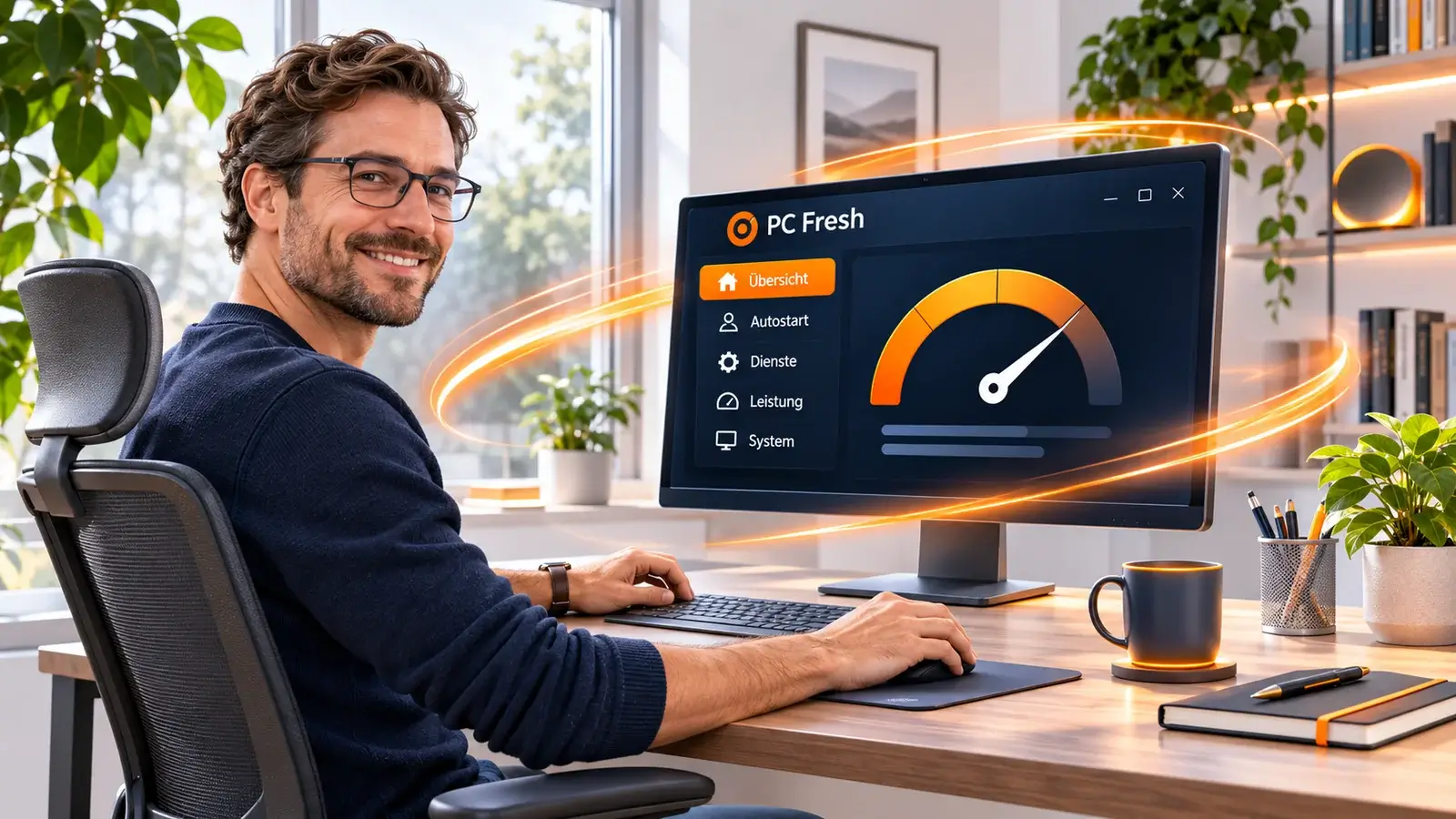
PC schneller machen: So optimierst du Windows mit PC Fresh
 Marc Schröder
Dein PC braucht immer länger zum Starten, Programme reagieren träge oder Windows läuft nicht mehr so flüssig wie früher? Hier erfährst du, wie du deinen PC schneller machen kannst, welche Einstellungen wirklich helfen und wie dich die kostenlose Software PC Fresh dabei unterstützt, deinen Computer gezielt zu optimieren
Was bedeutet es, einen PC schneller zu machen?
Einen PC schneller machen bedeutet, die vorhandenen Ressourcen des Computers effizienter zu nutzen. Ziel ist es, unnötige Systembelastungen zu reduzieren, Startvorgänge zu verbessern und dafür zu sorgen, dass Programme möglichst flüssig reagieren.
Dafür ist nicht immer neue Hardware notwendig. Oft lohnt es sich zunächst, die Autostart-Programme, laufende Hintergrunddienste und wichtigen Windows-Einstellungen zu überprüfen.
Welche Bereiche lassen sich am PC optimieren?
Zu den wichtigsten Ansatzpunkten gehören der Windows-Start, die Prozessorauslastung, der Arbeitsspeicher und die Energieeinstellungen. Welche Optimierung sinnvoll ist, hängt davon ab, wodurch der Computer ausgebremst wird.
Kann ich meinen PC ohne neue Hardware schneller machen?
Ja, wenn Leistungsprobleme beispielsweise durch unnötige Autostart-Programme oder ungünstige Systemeinstellungen entstehen, können entsprechende Änderungen helfen. Bei technischen Grenzen wie zu wenig Arbeitsspeicher oder einer langsamen Festplatte kann dagegen ein Hardware-Upgrade sinnvoll sein.
Warum wird ein PC mit der Zeit langsamer?
Ein Computer kann mit der Zeit langsamer werden, wenn zahlreiche Programme automatisch starten, Hintergrundprozesse dauerhaft Systemressourcen beanspruchen oder der verfügbare Speicherplatz knapp wird. Besonders häufig zeigen sich diese Probleme durch lange Startzeiten, verzögert reagierende Anwendungen und eine träge Bedienung.
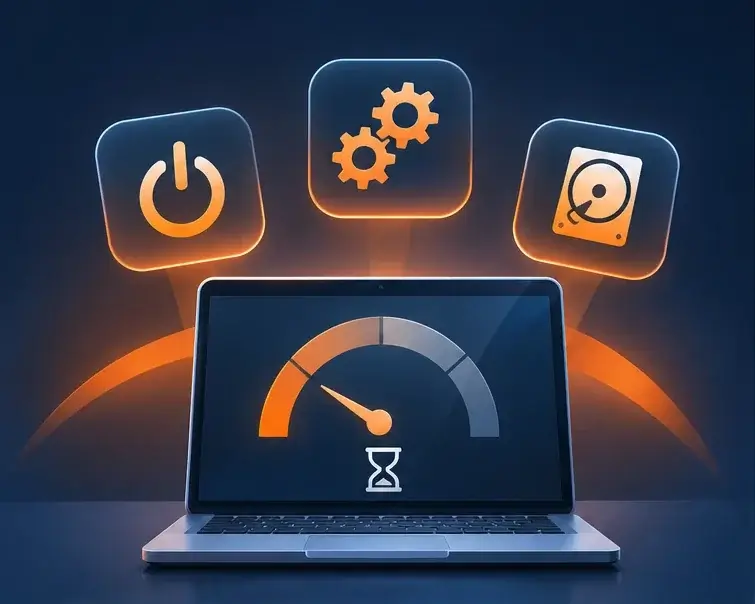
Zu viele Autostart-Programme
Viele Anwendungen werden automatisch zusammen mit Windows gestartet, obwohl sie nicht sofort benötigt werden. Je mehr Programme gleichzeitig geladen werden, desto länger kann es dauern, bis der Computer vollständig einsatzbereit ist.
Hintergrundprozesse beanspruchen Systemleistung
Auch Programme, die gerade nicht sichtbar geöffnet sind, können Prozessorleistung und Arbeitsspeicher benötigen. Werden dadurch viele Ressourcen belegt, kann sich das negativ auf andere Anwendungen auswirken.
Wenig Speicherplatz und technische Einschränkungen
Ein nahezu vollständig belegtes Systemlaufwerk kann Windows-Vorgänge verlangsamen. Auch begrenzter Arbeitsspeicher, veraltete Treiber oder eine langsame Festplatte können die Ursache sein.
Wie kann ich meinen PC schneller machen?
Wie kann ich meinen PC schneller machen? Die wichtigsten Maßnahmen sind das Reduzieren unnötiger Autostart-Programme, das Überprüfen ressourcenintensiver Hintergrundprozesse, das Freigeben von Speicherplatz und das Anpassen ungünstiger Windows-Einstellungen.
Mit den folgenden Maßnahmen lassen sich viele typische Leistungsbremsen erkennen und gezielt beheben.
Autostart-Programme reduzieren
Öffne den Task-Manager und überprüfe die automatisch gestarteten Anwendungen. Deaktiviere Programme, die du nicht unmittelbar nach dem Windows-Start benötigst. Sicherheitsrelevante oder unbekannte Einträge solltest du vorher prüfen.
Nicht benötigte Anwendungen schließen
Im Task-Manager kannst du sehen, welche Anwendungen besonders viel Prozessorleistung oder Arbeitsspeicher beanspruchen. Beende nicht benötigte Programme, um Ressourcen freizugeben.
Speicherplatz freigeben
Entferne Anwendungen, die du nicht mehr verwendest, und überprüfe temporäre Dateien mithilfe der Windows-Speicherverwaltung. Wichtige persönliche Daten und unbekannte Systemdateien sollten nicht ohne Prüfung gelöscht werden.
Windows-Einstellungen überprüfen
Achte auf aktuelle Treiber, relevante Windows-Updates und geeignete Energieeinstellungen. Auch unnötige Hintergrundaktivitäten können die Systemleistung beeinflussen.
PC Fresh zur Systemoptimierung nutzen
PC Fresh bündelt mehrere Werkzeuge zur Windows-Optimierung in einer Anwendung. Damit kannst du Autostart-Einträge, Hintergrunddienste und Leistungseinstellungen überprüfen, ohne jede Funktion einzeln in den Windows-Menüs suchen zu müssen.
Was ist PC Fresh und wie hilft die Software bei einem langsamen PC?
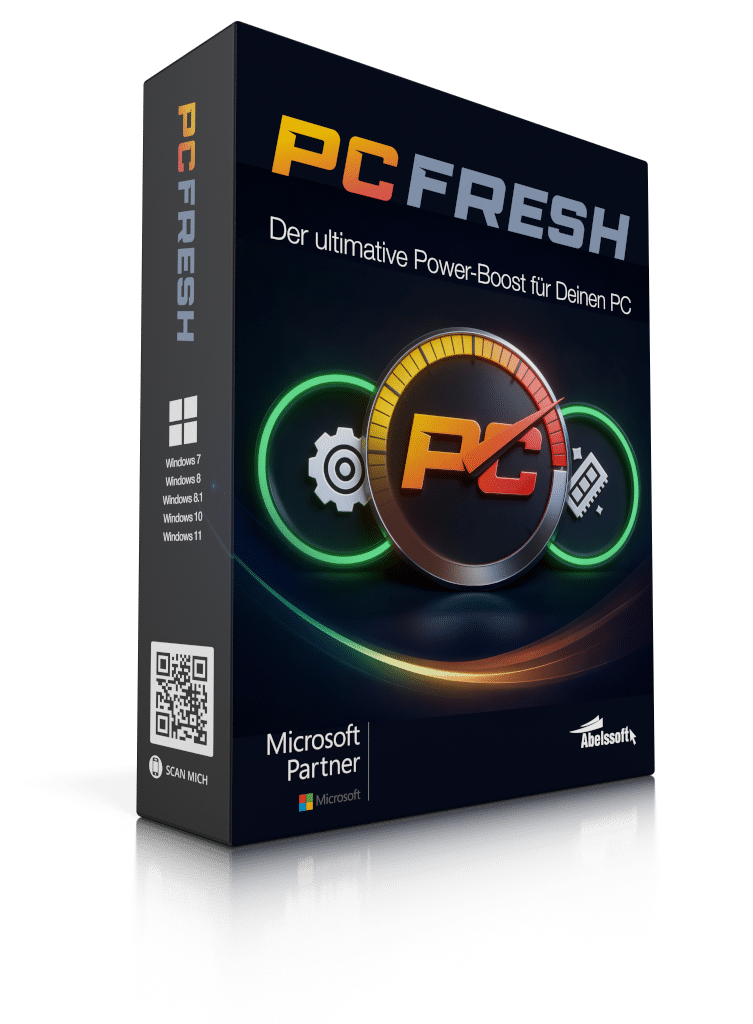
PC Fresh ist eine Windows-Optimierungssoftware von Abelssoft, mit der sich verschiedene Systemeinstellungen überprüfen und gezielt anpassen lassen. Die Anwendung hilft dabei, unnötige Belastungen zu identifizieren und vorhandene Leistungsreserven des Computers besser zu nutzen.
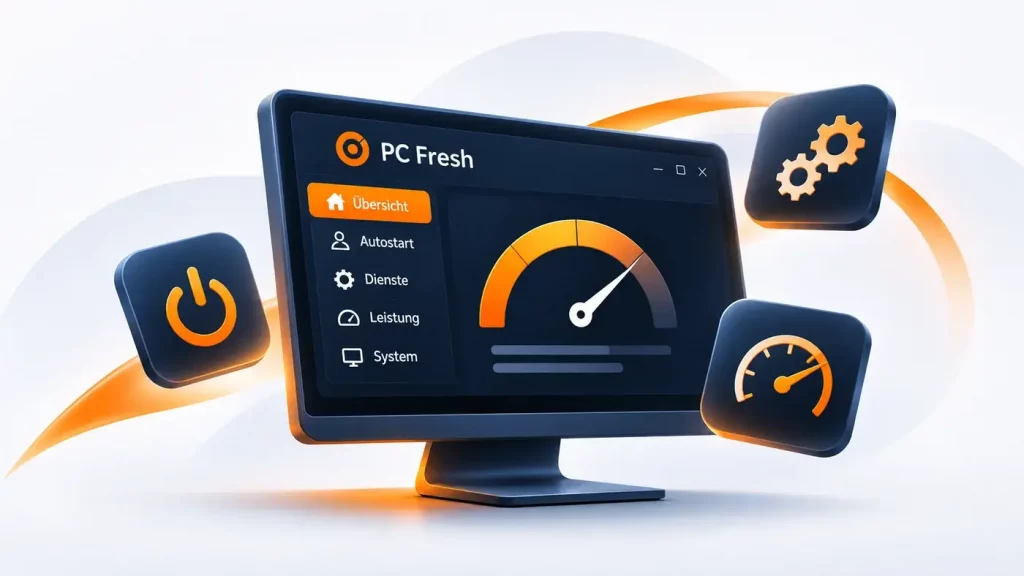
Windows-Optimierung über eine zentrale Oberfläche
PC Fresh bietet Zugriff auf verschiedene Optimierungsfunktionen innerhalb eines Programms. Dazu gehören Einstellungen für den Windows-Start, Hintergrunddienste und weitere Leistungsbereiche.
Empfehlungen und individuelle Anpassungen
Die Software unterstützt Nutzer bei der Auswahl geeigneter Optimierungen. Neben empfohlenen Einstellungen können viele Optionen individuell überprüft und verändert werden.
Power Now! für kurzfristig benötigte Leistung
Mit dem Power Now!-Modus lassen sich bei Bedarf ausgewählte, nicht benötigte Hintergrundaktivitäten reduzieren. So können zusätzliche Systemressourcen für gerade verwendete Anwendungen zur Verfügung stehen.
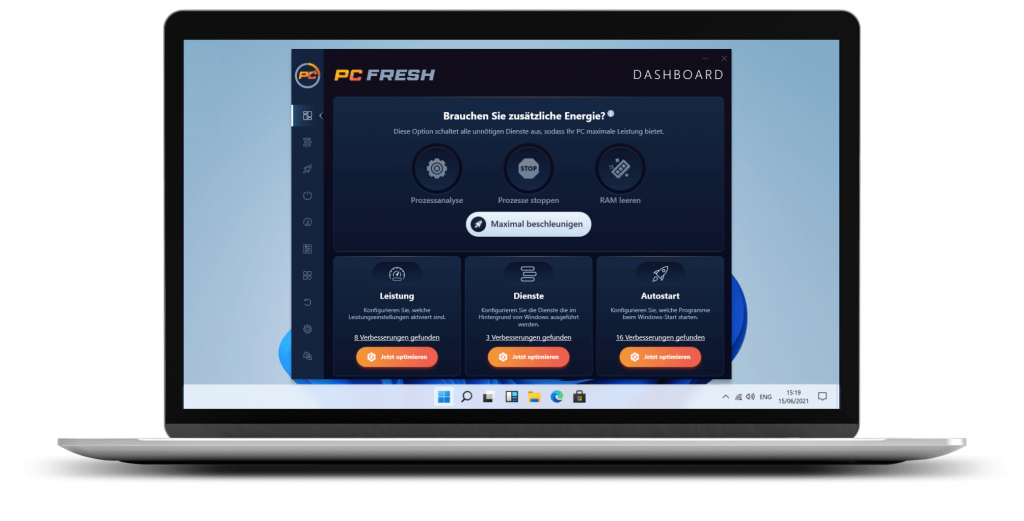
Welche Windows-Funktionen lassen sich mit PC Fresh optimieren?
PC Fresh bietet verschiedene Werkzeuge zur gezielten Windows-Optimierung. Besonders interessant sind die Verwaltung von Autostart-Einträgen, die Kontrolle von Hintergrunddiensten und Funktionen zur Arbeitsspeicher- und Systemoptimierung.
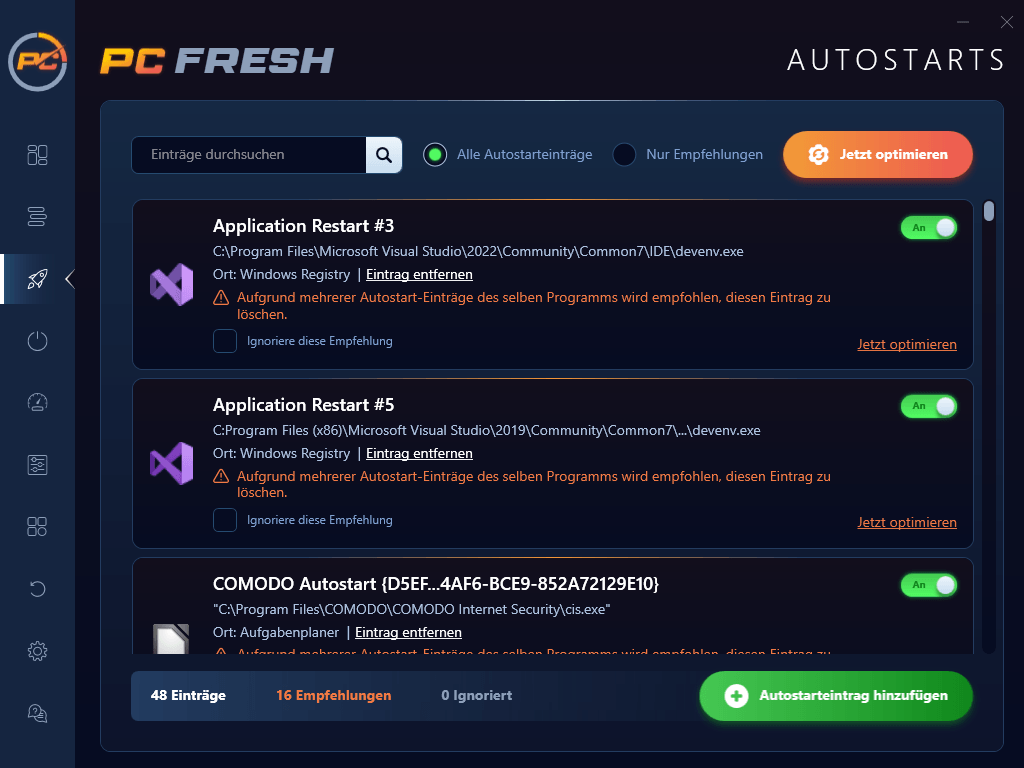
Autostart-Programme verwalten
Mit PC Fresh kannst du kontrollieren, welche Programme automatisch mit Windows gestartet werden. Nicht benötigte Autostart-Einträge lassen sich gezielt anpassen, damit weniger Anwendungen gleichzeitig geladen werden.
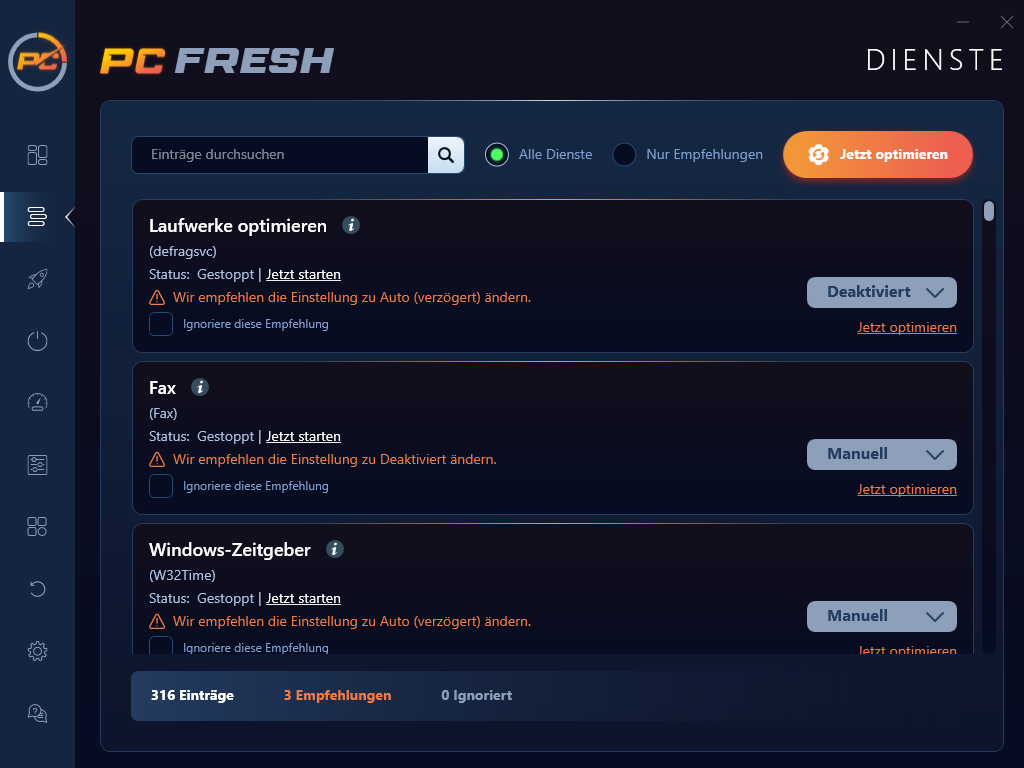
Hintergrunddienste kontrollieren
Die Software zeigt Windows-Dienste und entsprechende Einstellungsmöglichkeiten an. So kannst du überprüfen, welche Hintergrundaktivitäten benötigt werden und welche gegebenenfalls reduziert werden können.
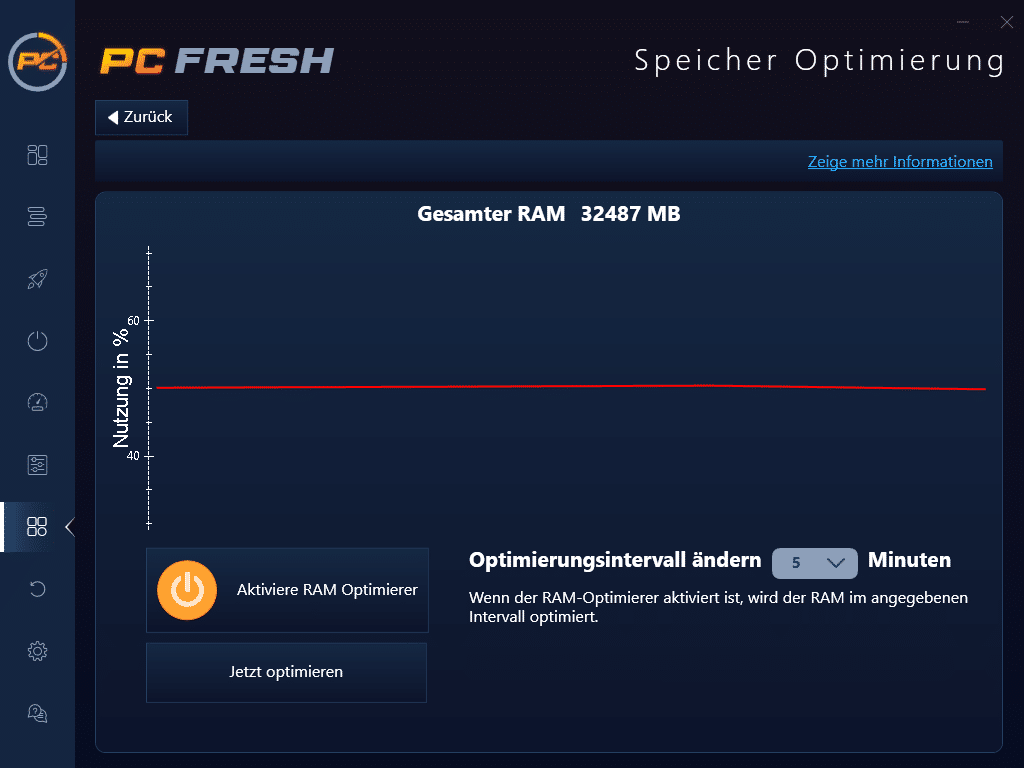
Arbeitsspeicher optimieren
PC Fresh bietet Funktionen zur Kontrolle und Optimierung des Arbeitsspeichers. Solche Anpassungen sind vor allem dann relevant, wenn der tatsächlich verfügbare RAM knapp wird.
Systeminformationen und weitere Werkzeuge nutzen
Über die integrierten Minitools kannst du unter anderem Systeminformationen und den Speicherverbrauch einsehen. Weitere Werkzeuge ermöglichen zusätzliche Anpassungen an deinem Windows-System.
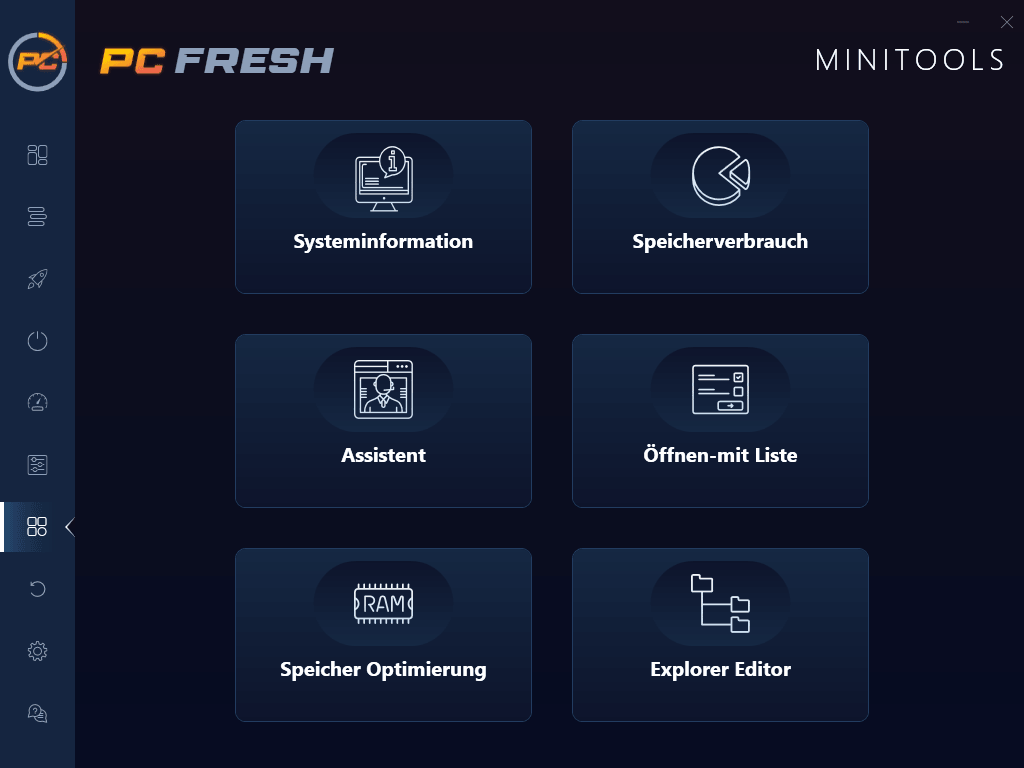
Leistungseinstellungen individuell anpassen
PC Fresh bietet verschiedene Optionen zur Konfiguration der Systemleistung. Du kannst Optimierungsvorschläge überprüfen und selbst entscheiden, welche Einstellungen du verändern möchtest.
Schritt-für-Schritt-Anleitung: PC mit PC Fresh schneller machen
Mit PC Fresh kannst du verschiedene Windows-Einstellungen in wenigen Schritten überprüfen und anpassen. Die folgende Anleitung zeigt dir, wie du dabei vorgehst.

Schritt 1: PC Fresh herunterladen und installieren
Lade PC Fresh über den Downloadbutton herunter und folge den Installationsanweisungen. Öffne anschließend das Programm auf deinem Windows-Computer.
Schritt 2: Systeminformationen überprüfen
Verschaffe dir zunächst einen Überblick über deinen Computer und die verfügbaren Optimierungsmöglichkeiten. Achte besonders auf Autostart-Einträge, Hintergrunddienste und Leistungseinstellungen.
Schritt 3: Optimierungsvorschläge kontrollieren
Überprüfe die verfügbaren Empfehlungen und entscheide, welche Einstellungen du verändern möchtest. Unbekannte oder sicherheitsrelevante Systemdienste solltest du nicht ohne weitere Prüfung deaktivieren
Schritt 4: Geeignete Optimierungen durchführen
Übernimm die gewünschten Anpassungen mit PC Fresh. Dazu können beispielsweise Änderungen an Autostart-Einträgen, Hintergrunddiensten oder Leistungseinstellungen gehören.
PC schneller machen: Online-Ratgeber, Windows-Bordmittel oder PC Fresh?
Wer seinen PC schneller machen möchte, kann unterschiedliche Methoden nutzen. Online-Ratgeber erklären mögliche Maßnahmen, Windows-Bordmittel ermöglichen direkte Systemeinstellungen und PC Fresh bündelt verschiedene Optimierungsfunktionen in einer gemeinsamen Anwendung.
Online-Ratgeber: Informationen und Anleitungen
Online-Ratgeber helfen dabei, typische Ursachen für Leistungsprobleme zu verstehen. Die beschriebenen Maßnahmen müssen anschließend meist eigenständig am Computer durchgeführt werden.
Windows-Bordmittel: Direkte Kontrolle über das System
Mit dem Task-Manager und weiteren integrierten Werkzeugen lassen sich viele Einstellungen ohne zusätzliche Software verändern. Dafür müssen teilweise mehrere verschiedene Windows-Menüs aufgerufen werden.
PC Fresh: Verschiedene Optimierungsfunktionen zentral verwalten
PC Fresh stellt Optimierungsvorschläge und Werkzeuge zur Verwaltung von Autostart-Einträgen, Diensten und Leistungseinstellungen an einer Stelle bereit. Das kann besonders für Nutzer hilfreich sein, die eine einheitliche Oberfläche bevorzugen.
Vergleichstabelle: Online-Ratgeber, Windows, PC Fresh
| Funktion | Online-Ratgeber | Windows-Bordmittel | PC Fresh |
|---|---|---|---|
| Optimierung erklären | Ja | Teilweise | Ja |
| Autostart verwalten | Nein | Ja | Ja |
| Hintergrunddienste verwalten | Nein | Ja | Ja |
| Systeminformationen anzeigen | Nein | Ja | Ja |
| Zentrales Optimierungs-Dashboard | Nein | Nein | Ja |
| Power Now!-Modus | Nein | Nein | Ja |
| Zusätzliche Installation nötig | Nein | Nein | Ja |
Häufige Fragen und Antworten (FAQ)
Du kannst unnötige Autostart-Programme deaktivieren, nicht benötigte Anwendungen schließen, Speicherplatz freigeben und Windows-Einstellungen überprüfen. PC Fresh bietet zusätzliche Werkzeuge, um verschiedene Optimierungsmaßnahmen zentral zu verwalten.
Mögliche Ursachen sind laufende Updates, Hintergrundprogramme, eine hohe Auslastung von Arbeitsspeicher oder Prozessor, Schadsoftware oder technische Probleme. Der Windows-Task-Manager hilft dabei, stark ausgelastete Ressourcen zu erkenne
Programme, die du nicht unmittelbar nach dem Windows-Start benötigst, lassen sich häufig aus dem Autostart entfernen. Sicherheitsprogramme, wichtige Treiberkomponenten und unbekannte Systemeinträge solltest du vorher prüfen.
Wenn der Arbeitsspeicher tatsächlich knapp wird, kann das Schließen unnötiger Programme helfen. Allerdings nutzt Windows verfügbaren RAM auch als Zwischenspeicher, weshalb eine niedrige RAM-Auslastung allein keine bessere Leistung garantiert.
Der Power Now!-Modus ermöglicht es, ausgewählte, nicht benötigte Hintergrundaktivitäten zu reduzieren, damit bei Bedarf zusätzliche Ressourcen für aktive Anwendungen zur Verfügung stehen können.
Fandest Du den Artikel hilfreich? Wenn ja, lass uns eine gute Bewertung da.
Your page rank: